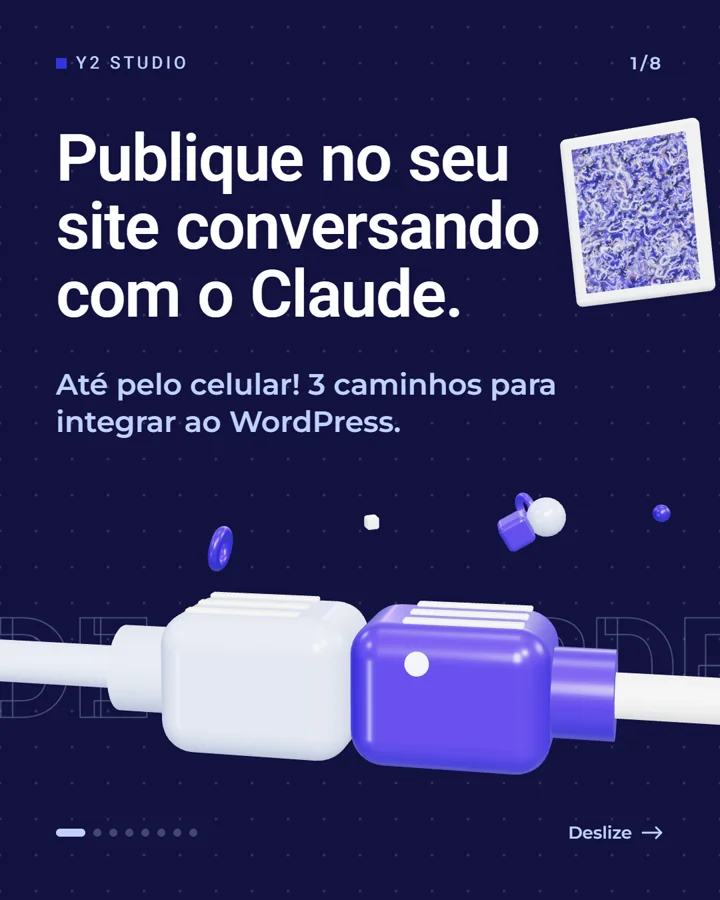
Este guia mostra, do zero, como montar o processo que usamos na Y2 Studio para criar carrosséis animados em 3D para o Instagram conversando com o Claude: texto, animação com trilha sonora, agendamento e resposta automática por mensagem. São os programas, as integrações, as skills, os comandos e as configurações do Cowork e do Claude Code, em ordem, para você repetir.
O exemplo é real: o carrossel “Claude + WordPress”, que está no nosso Instagram, foi feito exatamente assim. A parte que exige trabalho é a configuração inicial. Depois dela, cada novo carrossel vira uma conversa com duas paradas de aprovação, e nada vai ao ar sem o seu OK.
- O que você terá no final
- Como o processo funciona
- O que você precisa ter
- Instalar os programas
- Configurar o Cowork e o Claude Code
- Organizar a pasta de trabalho e a marca
- Criar as skills
- Conectar as integrações
- Montar o projeto de animação (Remotion)
- O fluxo completo, etapa por etapa
- Agendar e responder por mensagem
- Problemas comuns e soluções
- Segurança e boas práticas
- Perguntas frequentes
O que você terá no final
Um carrossel de 8 lâminas animadas em 3D, com trilha e efeitos sonoros sincronizados, mais uma versão contínua de 52 segundos para Reels. Toque no vídeo abaixo para ouvir com som.

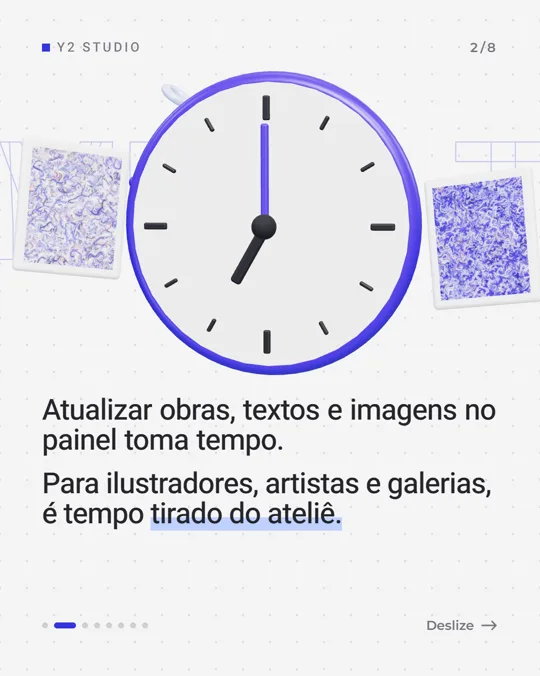
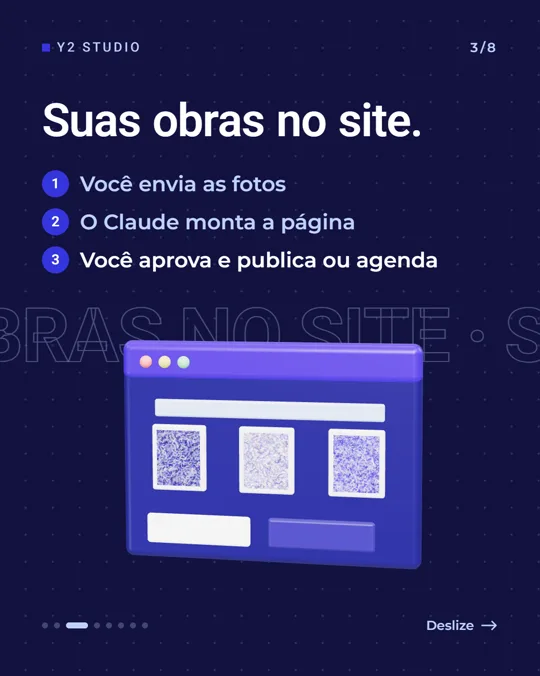
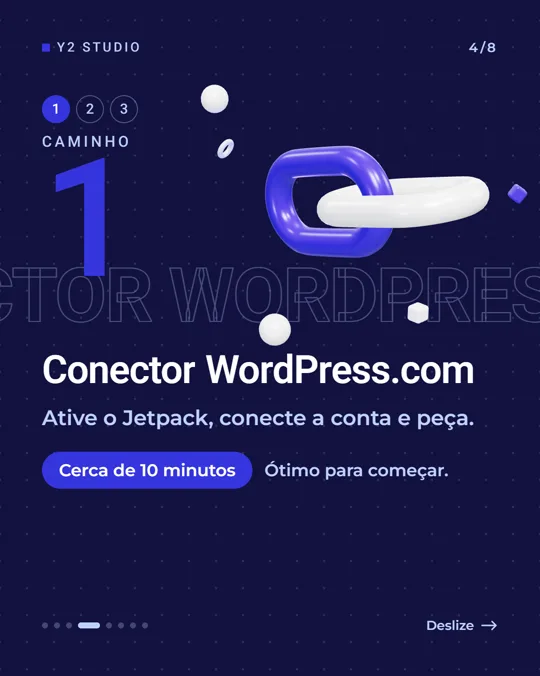
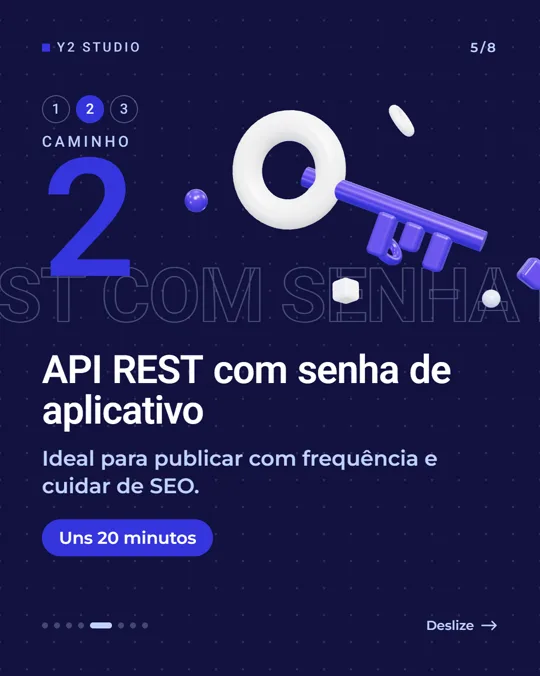
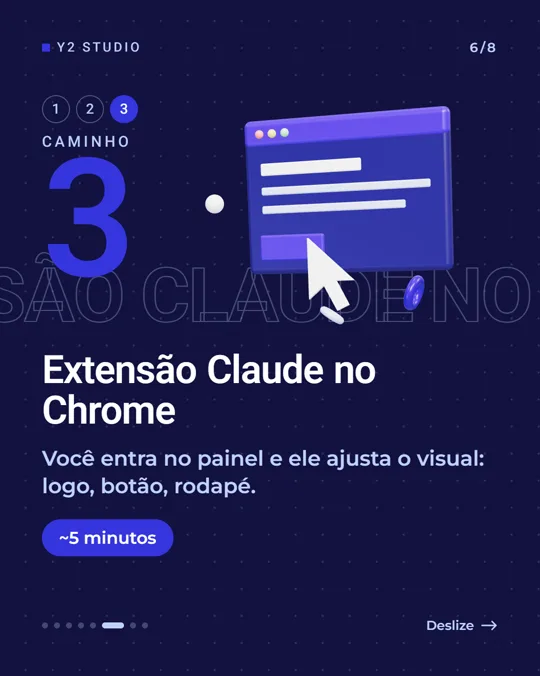
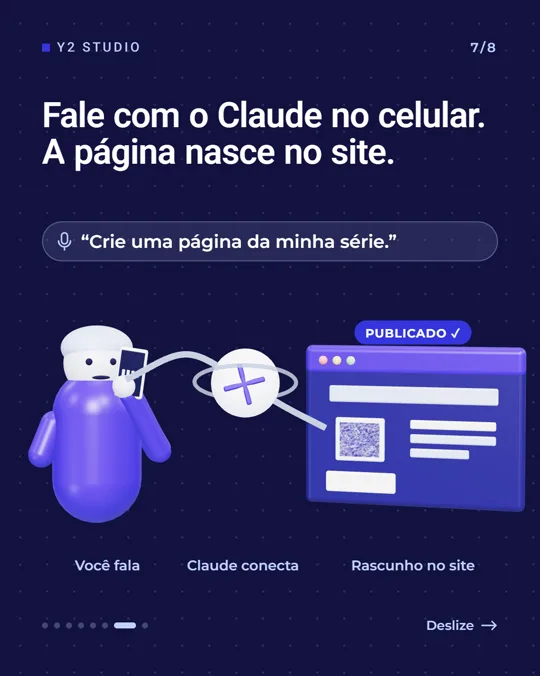
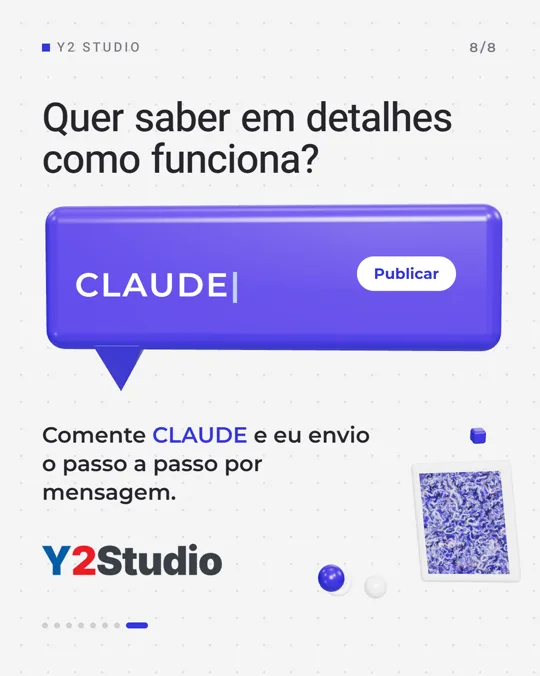
Além dos vídeos, o processo entrega a legenda com hashtags, o agendamento da publicação e uma automação que responde por mensagem a quem comenta uma palavra-chave.
Como o processo funciona
Em vez de um programa gigante, são três peças que se combinam: o Claude (que conversa e executa), as skills (instruções salvas que ensinam o Claude a repetir um trabalho do jeito da sua marca) e as integrações (conexões com os serviços onde o conteúdo é publicado).
| Etapa | O que acontece | Ferramenta | Você aprova? |
|---|---|---|---|
| 1. Briefing | Você diz o tema, o público e o objetivo | Claude | — |
| 2. Texto | Texto de cada lâmina, legenda, hashtags e palavra-chave do comentário | skill de conteúdo | Sim, antes de qualquer imagem |
| 3. Cenas | Animação 3D, textos em movimento, trilha e efeitos | skill de motion + Remotion | — |
| 4. Render | Um vídeo por lâmina e a peça contínua, com áudio | Remotion + ffmpeg | Sim, vendo a pasta de aprovação |
| 5. Agenda | Publicação programada no Instagram | Zernio | Só com o seu OK explícito |
| 6. Mensagem | Resposta automática por DM a quem comenta a palavra-chave | Zernio | Texto aprovado antes |
O que você precisa ter
| Item | Para quê | Observação |
|---|---|---|
| Conta paga do Claude (Pro, Max, Team ou Enterprise) | Usar o Claude Code e o Cowork | Segundo a Anthropic, o plano gratuito não inclui o Claude Code |
| Aplicativo Claude para computador (Windows ou macOS) | Abas Cowork e Code | O Cowork precisa do aplicativo de computador para acessar pastas locais |
| Node.js (versão LTS) | Rodar o Remotion | O Remotion pede ao menos o Node 16; use a versão LTS atual |
| Remotion | Criar os vídeos com código | Gratuito para pessoas e empresas de até 3 pessoas; acima disso há licença paga. Confira em remotion.dev/docs/license |
| ffmpeg | Juntar vídeo e áudio | Gratuito |
| Python 3 | Gerar os efeitos sonoros e as telas abstratas | Gratuito, com os pacotes numpy e pillow |
| Conta no Zernio | Agendar posts e criar a resposta automática por DM | Serviço de terceiros; confira o plano e o preço no site deles |
| Instagram profissional (comercial ou criador) | Receber os posts agendados | Conta conectada ao Zernio |
| Trilha musical com licença de uso | Som do carrossel | Confira a licença de cada faixa antes de publicar |
| Kit da marca (logo, cores, fontes) | Manter o visual consistente | Uma pasta com arquivos e um resumo escrito |
Instalar os programas
Os comandos abaixo são para Windows (PowerShell). No macOS, o caminho é equivalente.
Aplicativo do Claude (Cowork e Code)
Baixe o aplicativo em claude.com/download, instale e entre com a sua conta paga. As abas Cowork e Code ficam dentro dele.
Claude Code no terminal (opcional, mas útil)
O aplicativo já traz o Code com interface gráfica. Se você também quer o terminal, abra o PowerShell e rode o instalador oficial:
irm https://claude.ai/install.ps1 | iexAbra uma nova janela do terminal e confirme a instalação. O comando claude doctor faz um diagnóstico se algo falhar.
claude --version
claude doctorNode.js
Instale a versão LTS em nodejs.org. Depois confira:
node --version
npm --versionffmpeg
No Windows 10 ou 11, use o gerenciador de pacotes:
winget install Gyan.FFmpeg
ffmpeg -version
Feche e abra o terminal depois da instalação para o comando ser reconhecido.
Python e pacotes
Instale o Python 3 em python.org (marque “Add to PATH”) e depois:
pip install numpy pillowConfigurar o Cowork e o Claude Code
As duas abas usam a mesma inteligência, mas funcionam de forma diferente. Entender a diferença evita a dúvida mais comum: “instalei a skill e ela não aparece”.
| Aba Code | Aba Cowork | |
|---|---|---|
| Para quem é | Quem quer trabalhar em um projeto com arquivos e comandos | Quem quer descrever o resultado e deixar o Claude planejar e executar, sem terminal |
| Onde ficam as skills | Na pasta do projeto, em .claude/skills/nome-da-skill/SKILL.md, ou na sua pasta pessoal em ~/.claude/skills/ | Nas skills ativadas na sua conta do claude.ai; o Cowork não lê a pasta pessoal do computador |
| Acesso a pastas | A pasta onde a sessão foi aberta | Só as pastas que você conectar |
| Integrações (MCP) | Por comando (claude mcp add) ou pelas configurações | Pelo menu “+” da conversa ou em Personalizar › Conectores |
| Plugins | Compartilhados com o Cowork quando adicionados à conta | Pacotes com skills, conectores e subagentes |
Aba Code: abrir a pasta do projeto
Na aba Code, escolha a pasta de trabalho (a mesma onde ficarão a marca, os roteiros e as skills). Tudo o que o Claude criar e ler nesse projeto fica ali.
Aba Code: modo de permissão
No começo, deixe o Claude pedir permissão antes de cada ação. Conforme você ganha confiança, é possível liberar ações de rotina que você já conhece. Para qualquer coisa que publica, envia mensagem ou apaga algo, mantenha a confirmação ligada.
Aba Cowork: conectar a pasta
Escolha a mesma pasta de trabalho. O Claude só lê e grava nas pastas que você conectar. O Cowork tem três modos de permissão: Manual (pede aprovação a cada ação), Auto (aprova leituras e revisa o resto) e Pular (não pausa; use só para tarefas em que você confia totalmente).
Aba Cowork: ativar as skills na conta
Compacte a pasta de cada skill em um arquivo .zip e envie em Personalizar › Skills. Os nomes dos menus podem mudar entre versões do aplicativo; se não achar, procure por “Skills” em Personalizar. Daí em diante a skill vale para o chat, o Cowork e o Code.
Organizar a pasta de trabalho e a marca
O Claude produz melhor quando encontra tudo no mesmo lugar. Esta é a estrutura que usamos (adapte os nomes):
MeuCowork/
├── 03_Marca/
│   ├── y2studio/
│   │   ├── marca-y2.md        (tom de voz, público, regras)
│   │   └── logos/             (logo colorido e branco)
│   ├── fontes/                (arquivos .ttf da marca)
│   ├── audio/trilhas/         (músicas + licencas.md)
│   └── modelos/y2studio.json  (cores e fontes em formato simples)
├── 01_Instagram/
│   ├── 02_Roteiros_Legendas/  (texto aprovado de cada peça)
│   └── 03_Em_Aprovacao/       (vídeos e imagens para você revisar)
└── .claude/
    └── skills/                (as skills do projeto)
O resumo da marca
Crie o arquivo marca-y2.md com o que o Claude precisa saber: quem é o público, como a marca fala, o que nunca dizer, cores em código hexadecimal, fontes, onde estão os logos e qual fundo cada versão aceita. Peça ao Claude para montá-lo com você:
Criar as skills
Uma skill é uma pasta com um arquivo SKILL.md. No topo do arquivo há um resumo (nome e descrição) que o Claude lê para saber quando usá-la. O restante são as instruções. Você aciona digitando /nome-da-skill ou simplesmente pedindo o trabalho: o Claude carrega a skill quando o seu pedido combina com a descrição.
As 3 skills do nosso processo
| Skill | O que ela faz | O que ela sabe |
|---|---|---|
conteudo-y2 | Escreve o carrossel, a legenda, as hashtags e a palavra-chave do comentário; agenda só com OK | Público, tom de voz, formatos, regras de CTA e de hashtags |
motion-y2 | Cria as cenas animadas em 3D, a trilha e os efeitos; renderiza e entrega para aprovação | Projeto Remotion, catálogo de peças 3D, ritmo (120 BPM), checklist |
site-y2 | Edita artigos e páginas do site com backup, conferência e verificação | Como falar com o WordPress e o que nunca alterar sem aprovação |
Modelo mínimo de uma skill
Crie a pasta .claude/skills/minha-skill/ e dentro dela o arquivo SKILL.md:
---
name: minha-skill
description: Cria carrosséis animados da minha marca. Use quando eu pedir
  um carrossel, uma animação ou um vídeo curto para o Instagram.
---

# Fluxo
1. Confirme com o usuário o texto aprovado de cada lâmina.
2. Monte as cenas usando as cores e fontes de 03_Marca.
3. Renderize e entregue em 03_Em_Aprovacao para revisão.
4. Não publique nada sem o OK explícito do usuário.
Regras que fazem as skills funcionarem bem, segundo a documentação da Anthropic e a nossa prática:
- A descrição é o campo mais importante: diga o que a skill faz e em que situações usá-la, com as palavras que você realmente usa no pedido.
- Mantenha o
SKILL.mdcurto (a documentação sugere menos de 500 linhas) e coloque o detalhe em arquivos separados, comoreferences/escripts/, que o Claude abre só quando precisa. - Escreva as paradas de aprovação dentro da skill: “mostrar ao usuário antes de renderizar” e “não publicar sem OK”.
- Registre o que deu errado e como resolver, na seção de armadilhas. Assim o mesmo erro não se repete.
- Teste em um trabalho real e ajuste. A skill melhora a cada uso.
Conectar as integrações
As integrações usam o MCP, um padrão que permite ao Claude usar serviços externos com a sua autorização. Neste processo são duas: o Zernio, para agendar no Instagram, e o WordPress, para publicar o artigo de apoio (opcional).
Zernio no aplicativo (Cowork ou Code)
No Claude, abra Personalizar › Conectores (ou o menu “+” da conversa) e adicione um conector personalizado com este endereço:
https://mcp.zernio.com/mcpO navegador abre para você entrar na conta do Zernio e autorizar. Antes, no painel do Zernio, conecte a sua conta de Instagram.
Zernio no terminal (Claude Code)
Registre o servidor e depois autentique pelo comando /mcp dentro do Claude:
claude mcp add --transport http zernio https://mcp.zernio.com/mcpSe aparecer erro de autorização, remova o conector e adicione de novo. Depois de mudar configurações, reinicie o aplicativo por completo.
WordPress (opcional)
Para o Claude publicar ou atualizar artigos do seu site, siga um dos 3 caminhos do nosso guia Claude + WordPress. Para trabalhos recorrentes recomendamos a API REST com senha de aplicativo, guardada em arquivo de acessos fora da pasta do projeto.
Montar o projeto de animação (Remotion)
O Remotion cria vídeos com código React: cada quadro é calculado pelo número do quadro, o que dá animações exatas e repetíveis. Para o 3D, usamos o pacote @remotion/three, que integra o Three.js.
Criar o projeto
Em uma pasta fora do Google Drive ou OneDrive (a sincronização atrapalha a instalação das dependências), por exemplo C:\dev:
cd C:\dev
npx create-video@latest
cd nome-do-projeto
npm run dev
Escolha o modelo “Hello World”. O último comando abre o Remotion Studio, onde você vê a animação.
Adicionar o 3D
npx remotion add @remotion/threeDentro da cena 3D, use o componente ThreeCanvas e deixe tudo guiado por useCurrentFrame(). Evite animações por tempo próprio do navegador, porque o render calcula quadro a quadro.
Renderizar em vídeo
Para cenas com Three.js na versão 4 do Remotion, use o renderizador gráfico angle:
npx remotion render src/index.ts NomeDaCena out/cena.mp4 --gl=anglePara conferir sem renderizar tudo, gere um quadro avulso e abra a imagem:
npx remotion still NomeDaCena out/quadro.png --frame=60 --gl=angleSom e mixagem
Os efeitos sonoros são gerados por um script Python com numpy, no tempo exato de cada evento da animação, e misturados à trilha. Depois o ffmpeg une vídeo e áudio e ajusta o volume para -14 LUFS, padrão confortável para redes sociais:
ffmpeg -i cena.mp4 -i audio.wav -map 0:v -map 1:a -c:v copy -c:a aac -b:a 192k ^
-af "loudnorm=I=-14:TP=-1.5:LRA=11" -shortest pronto.mp4O fluxo completo, etapa por etapa
Com tudo instalado, cada carrossel segue esta sequência. Os blocos verdes são pedidos que você pode copiar e adaptar.
Briefing e ideias
Você escolhe o ângulo. Ajustes de texto são feitos nesta etapa, quando custam pouco.
Texto de cada lâmina (1ª aprovação)
Só avance quando o texto estiver do jeito que você quer.
Cenas, trilha e render
O Claude gera a folha de contato para você olhar cada lâmina. Aprovada, ele renderiza, mixa o áudio e salva tudo na pasta de aprovação.
Revisão dos vídeos (2ª aprovação)
Abra a pasta de aprovação, assista às lâminas e à peça contínua e confira texto, ritmo e som. Peça ajustes pontuais, por exemplo: “Na lâmina 4, deixe a animação mais lenta e o texto maior.”
Agendar
O Claude valida os arquivos e a legenda e só agenda depois do seu “sim”.
Resposta automática por mensagem
Veja a seção seguinte sobre o botão.
Agendar e responder por mensagem
Hashtags e primeiro comentário
Coloque as hashtags no fim da legenda. Post já publicado no Instagram não tem a legenda editada pelo Zernio; para mudar, edite no próprio aplicativo do Instagram.
Link na mensagem automática: use um botão
No nosso teste, um link escrito no texto da mensagem automática não abriu no celular, tanto para quem segue a conta quanto para quem não segue, e no computador abriu normalmente. O que funcionou para todos foi um botão de URL na mensagem. Por isso, escreva no texto “toque no botão abaixo” e coloque o endereço no botão.
Oi, {{first_name}}! Aqui está o passo a passo:

1) ...
2) ...

Toque no botão abaixo para abrir o guia completo.

[ Abrir o guia ] → https://seudominio.com.br/guiaLink curto para usar no botão
Uma página de atalho (como seudominio.com.br/guia) que leva ao artigo com os parâmetros de rastreamento deixa o endereço curto e fácil de lembrar.
Problemas comuns e soluções
| Sintoma | O que fazer |
|---|---|
claude não é reconhecido após instalar | Feche e abra o terminal. Se persistir, rode claude doctor e confira o PATH. |
| A skill não aparece no Cowork | O Cowork usa as skills da sua conta: compacte a pasta e envie em Personalizar › Skills. |
| A skill não é acionada sozinha | Reescreva a description com as frases que você realmente usa no pedido, ou chame direto por /nome. |
| O render 3D sai vazio ou preto | Use --gl=angle no comando de render. |
| O Windows bloqueia o navegador interno do Remotion | Em alguns computadores o recurso “Controle inteligente de aplicativos” impede o render. Na nossa experiência, uma alternativa foi gerar os quadros em imagem e montar o vídeo com o ffmpeg do sistema. O Claude consegue montar esse script para você. |
npm install falha em pasta do Google Drive | Mova o projeto para uma pasta local, como C:\dev, e copie só os vídeos prontos para o Drive. |
| O Zernio aparece como “não foi possível conectar” | Remova o conector, adicione de novo e reinicie o aplicativo por completo. |
| O link na mensagem automática não abre no celular | Use botão de URL no lugar de link no texto. |
| O vídeo fica pesado e o computador trava | Rode o render em prioridade baixa e feche outros programas pesados. |
Segurança e boas práticas
- Aprovação sempre. Escreva nas skills que nada é publicado, enviado ou apagado sem o seu OK explícito.
- Credenciais fora da conversa. Senhas de aplicativo e chaves de API ficam em arquivo de acessos, nunca coladas no chat nem guardadas na pasta de conteúdo.
- Chaves separadas. Quando usar chave de API, crie uma por serviço ou por agente, para revogar sem afetar as demais.
- Backup antes de editar. Para artigos e páginas do site, salve o conteúdo original antes de qualquer mudança.
- Direitos de uso. Use músicas, fontes e imagens com licença que permita uso comercial e registre a origem em um arquivo na pasta.
- Sem promessas que a peça não sustenta. Peça ao Claude que confira cada número ou resultado citado nos textos e vídeos.
Checklist final
- Aplicativo do Claude instalado, com Cowork e Code funcionando
- Node.js, ffmpeg e Python instalados e reconhecidos pelo terminal
- Pasta de trabalho com marca, fontes, logos e trilhas licenciadas
- Skills criadas e acionando pelo nome
- Zernio conectado e Instagram listado
- Projeto Remotion renderizando um quadro de teste
- Primeiro carrossel aprovado em duas etapas e agendado
- Resposta automática testada no celular, com botão
Perguntas frequentes
Preciso saber programar?
Não para usar. Você descreve o que quer em português e o Claude escreve e ajusta o código. O que você precisa fazer é instalar os programas e aprovar as etapas.
Quanto tempo leva para configurar?
Depende da sua experiência e do computador. Planeje uma tarde para instalar, conectar e fazer o primeiro teste. Depois da configuração, o ciclo de cada carrossel é bem mais curto.
Posso usar só o Cowork, sem o Code?
Para o dia a dia, sim, com as skills enviadas à sua conta. Para criar o projeto de animação e os scripts, o Code é mais direto.
Funciona no macOS?
O aplicativo do Claude, o Claude Code, o Node.js, o ffmpeg, o Python e o Remotion rodam no macOS. Os comandos de instalação mudam (por exemplo, o Homebrew no lugar do winget).
Dá para fazer sem 3D?
Sim. O mesmo fluxo vale para animações 2D, mais leves e rápidas de renderizar. O 3D deixa o resultado mais marcante, mas pede mais do computador.
Posso usar outra ferramenta de agendamento?
Sim. O fluxo não depende de uma única ferramenta; basta que ela tenha conexão com o Claude. Descrevemos o Zernio porque é o que usamos.
Os vídeos podem ir direto para o Instagram sem aprovação?
Tecnicamente sim, mas não recomendamos. A aprovação em duas etapas evita erros de texto e de som que só aparecem quando você assiste ao resultado.
Quer esse processo montado para a sua marca?
A Y2 Studio configura o Claude, as skills e as integrações, e cria o seu padrão de carrosséis animados para artistas, galerias e negócios de arte.
Fontes oficiais consultadas: documentação do Claude Code (instalação e skills), central de ajuda do Claude (Cowork), documentação do Remotion e do Zernio. Os nomes de menus podem mudar entre versões dos aplicativos.