
Já é possível conversar com uma inteligência artificial e ver o resultado publicado no seu site WordPress, sem abrir o painel. Neste guia mostramos as 3 formas de conectar o Claude, a IA da Anthropic, ao WordPress, com o passo a passo ilustrado de cada uma, e tudo o que essa integração permite fazer no dia a dia.
Este conteúdo nasceu de um caso real: integramos o Claude ao próprio site da Y2 Studio, que roda em hospedagem própria com tema Astra e Elementor. Este artigo, inclusive, foi escrito, ilustrado e publicado pelo Claude através dessa integração.
Os 3 caminhos lado a lado
O Claude não “entra” no WordPress sozinho: ele precisa de um canal. Cada canal tem um nível diferente de facilidade, alcance e controle.
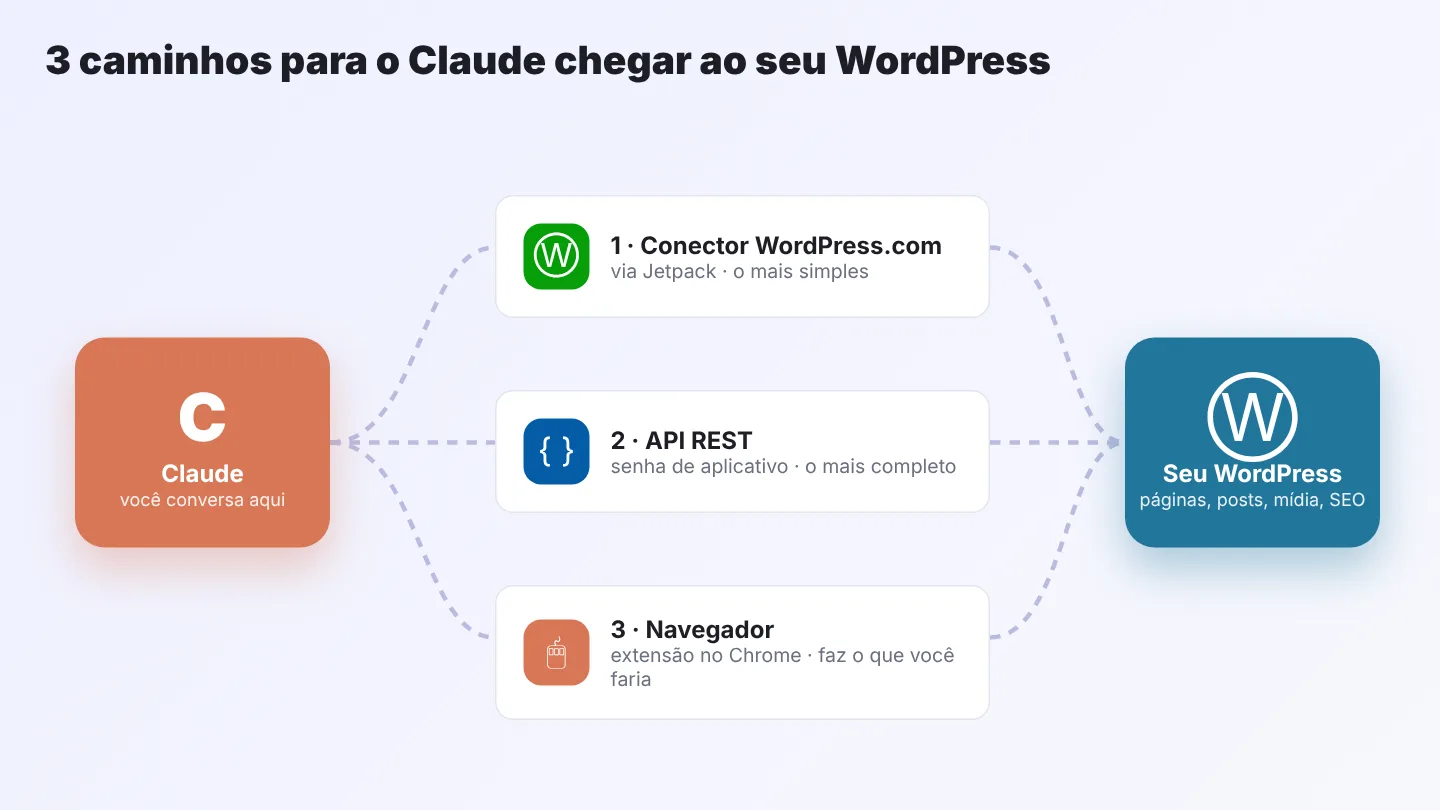
| 1 · Conector WordPress.com | 2 · API REST | 3 · Navegador | |
|---|---|---|---|
| Como funciona | O site se liga à conta WordPress.com pelo plugin Jetpack, e o Claude usa o conector oficial | O Claude conversa direto com a API do WordPress, usando uma senha de aplicativo | O Claude controla o seu Chrome e clica no painel como uma pessoa |
| Configuração | Fácil, cerca de 10 minutos | Média, cerca de 20 minutos | Fácil, cerca de 5 minutos |
| Precisa de plugin? | Sim, o Jetpack | Não | Não; precisa da extensão no Chrome |
| Funciona sem o seu computador ligado? | Sim | Sim | Não |
| Alcance | Posts, páginas, mídia, plugins e configurações básicas | Tudo o que a API expõe, inclusive SEO do Yoast e dados do Elementor | Tudo o que aparece no painel, inclusive opções do tema |
| Velocidade | Rápida | A mais rápida, ideal para tarefas em lote | Mais lenta, tela por tela |
| Melhor para | Quem quer o mínimo de configuração técnica | Agências e quem publica com frequência | Ajustes visuais e telas que a API não alcança |
Opção 1
Conector WordPress.com via Jetpack
O Claude tem um conector oficial do WordPress.com. Ele funciona com sites hospedados no WordPress.com e também com sites de hospedagem própria, desde que estejam ligados à sua conta WordPress.com pelo plugin Jetpack. É o caminho com menos etapas técnicas.
Instale e ative o plugin Jetpack
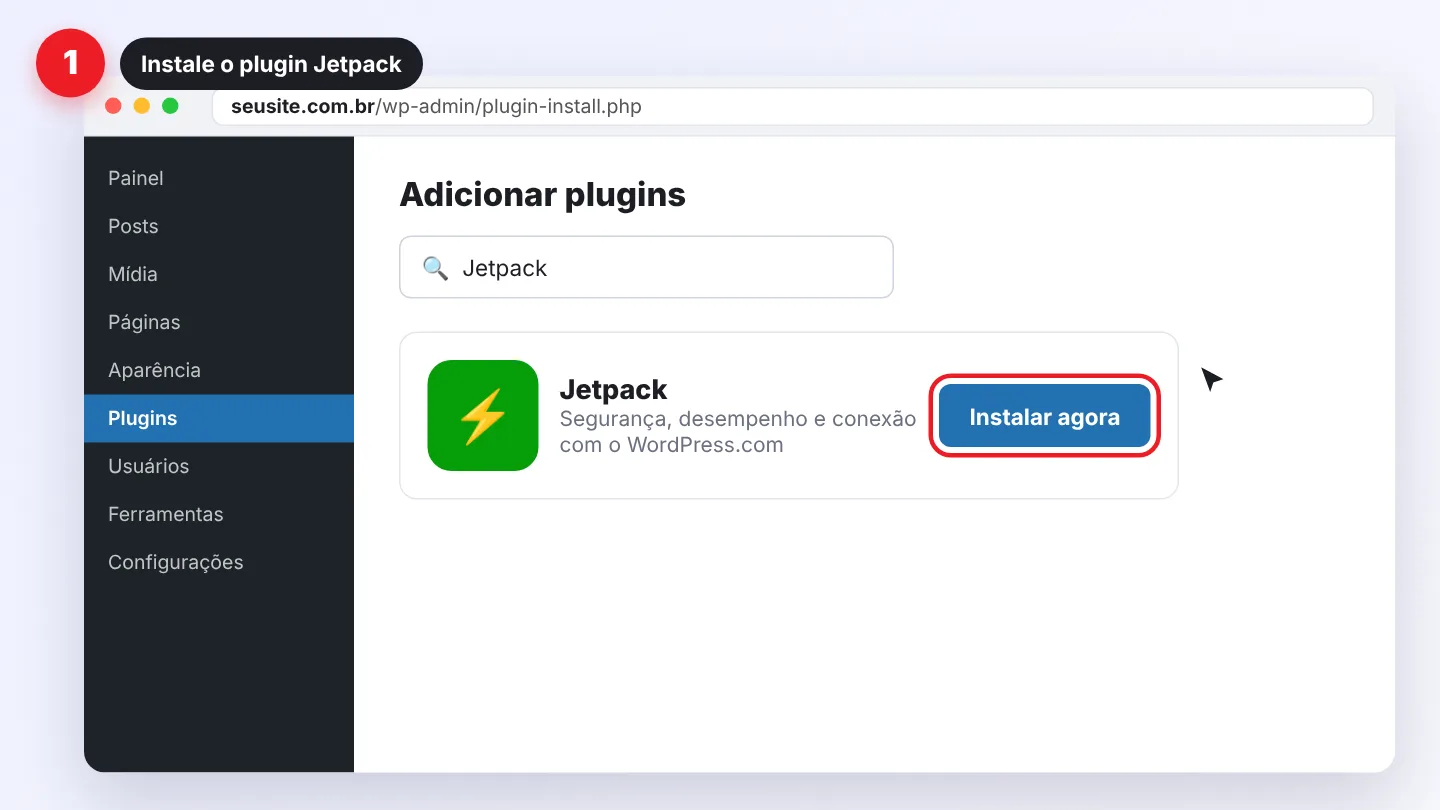
No painel do WordPress, vá em Plugins › Adicionar novo, pesquise por Jetpack, clique em Instalar agora e depois em Ativar. A conexão básica é gratuita.
Conecte o site à sua conta WordPress.com
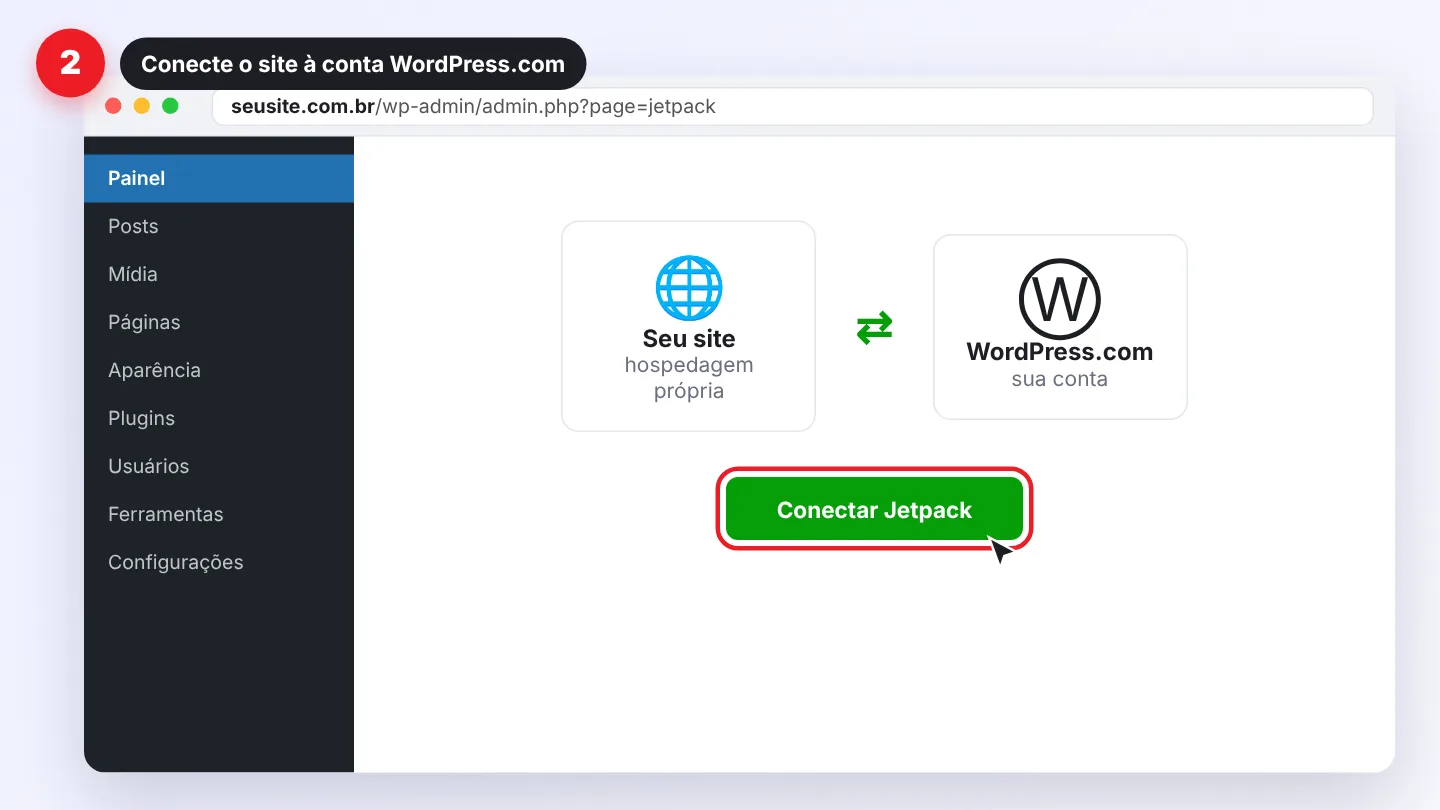
Abra o menu Jetpack e clique em Conectar. Faça login com a sua conta WordPress.com (ou crie uma) e aprove a conexão. A partir daí, o site aparece na lista de sites da sua conta.
Ative o conector WordPress.com no Claude
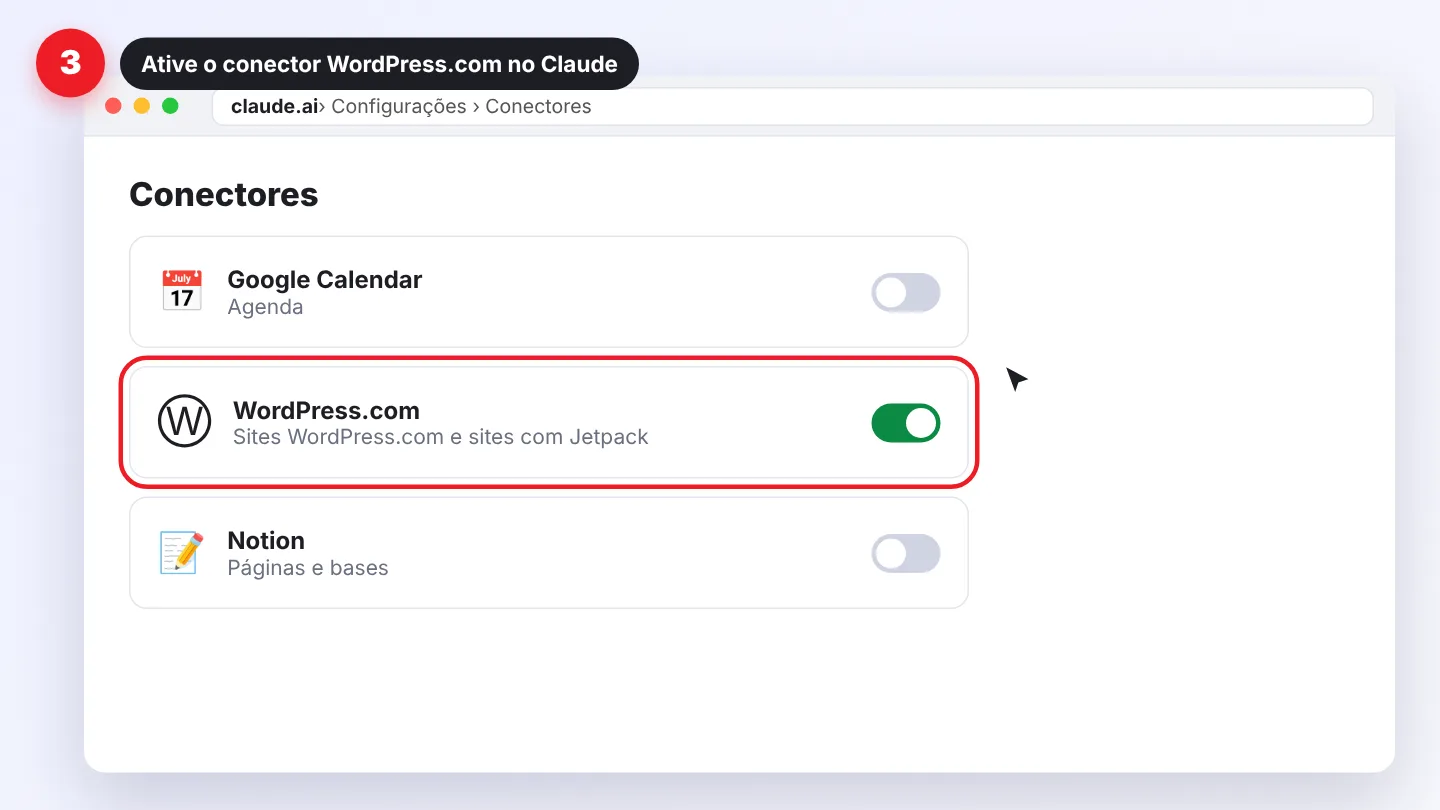
No Claude, abra Configurações › Conectores, procure WordPress.com e clique em conectar. Entre com a mesma conta usada no Jetpack e autorize o acesso.
Peça em linguagem natural
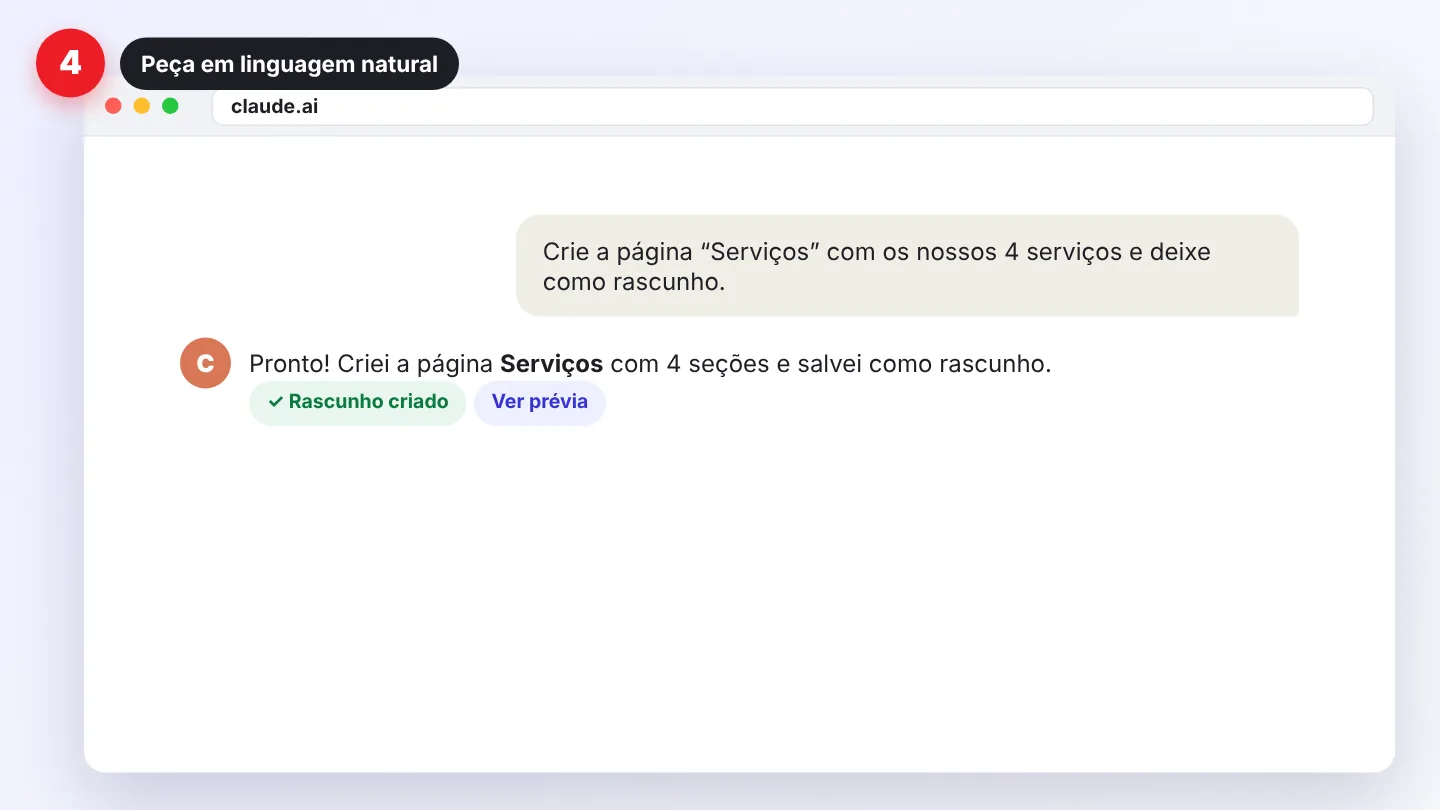
Pronto: basta conversar. Por exemplo, “crie a página Serviços como rascunho” ou “liste os posts publicados este mês”. O Claude mostra o link de edição e de prévia de tudo o que cria.
Opção 2
API REST com senha de aplicativo
Todo WordPress moderno tem uma API REST: uma porta de entrada que permite ler e alterar o site por código. Com uma senha de aplicativo, o Claude usa essa porta diretamente, sem plugins extras. É o método que usamos na Y2 Studio, por ser o mais rápido e o mais completo.
Confirme que a API REST está ativa
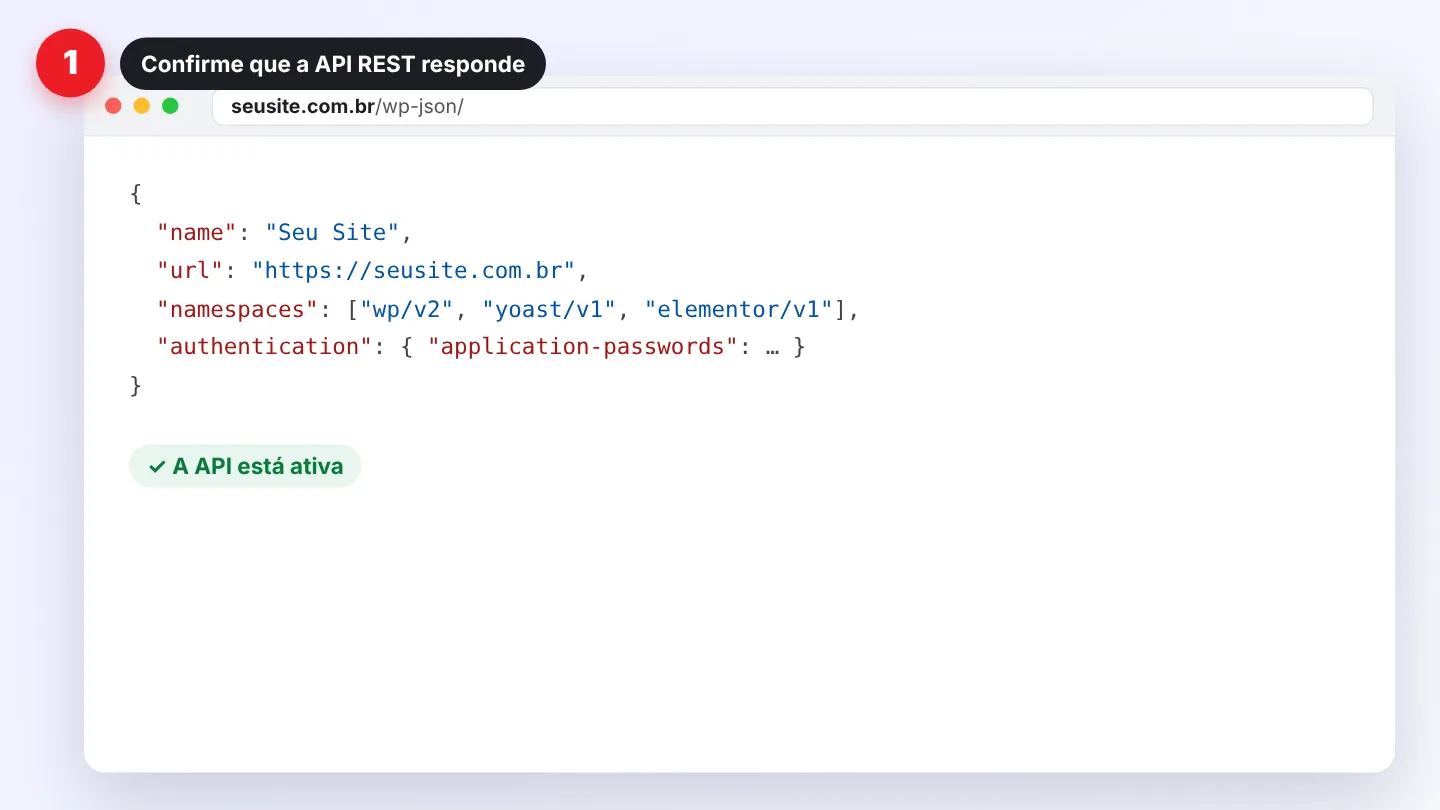
Abra https://seusite.com.br/wp-json/ no navegador. Se aparecer um texto em formato JSON, a API está funcionando. Se der erro, confira em Configurações › Links permanentes se está selecionada uma opção diferente de “Simples”.
Libere as senhas de aplicativo no plugin de segurança
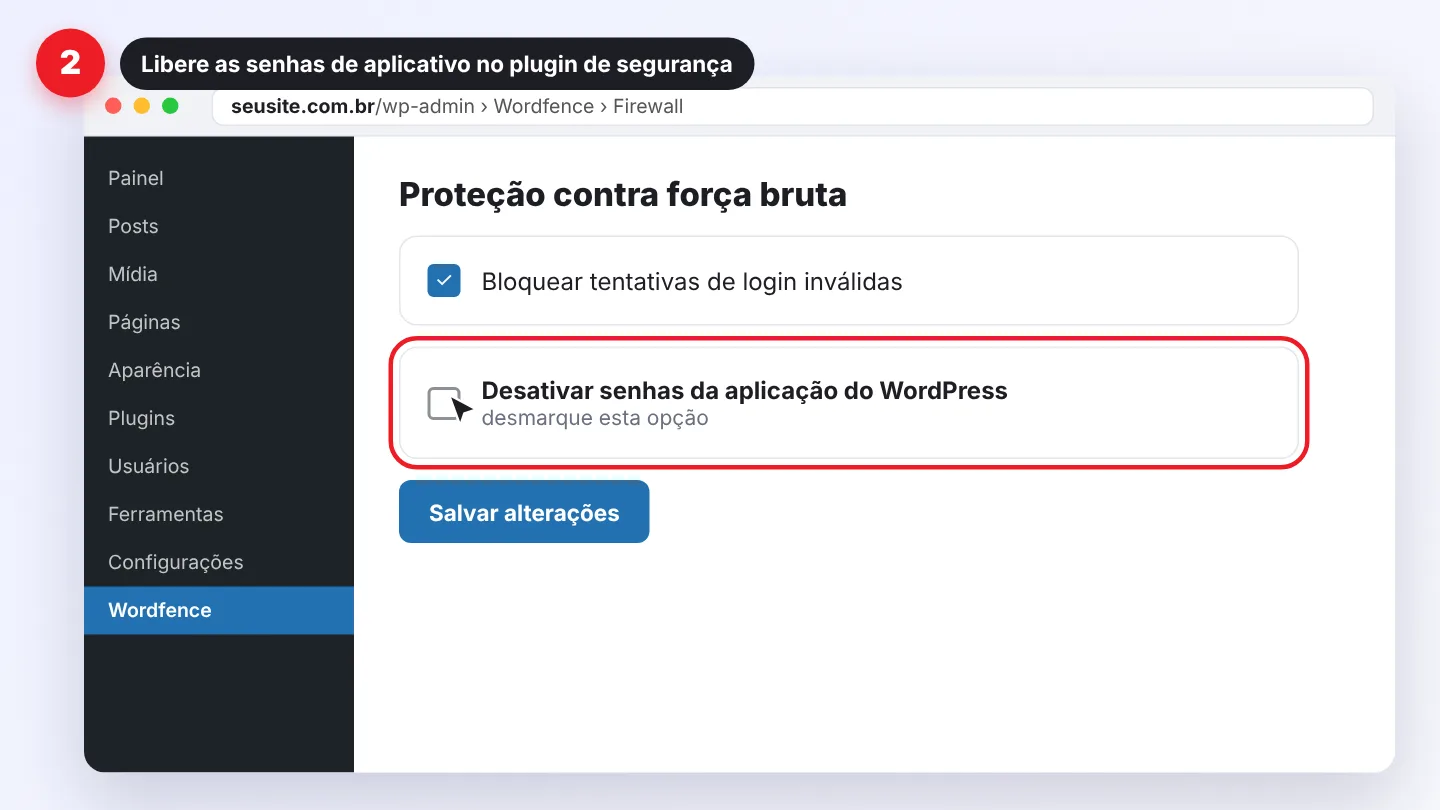
Plugins de segurança costumam bloquear esse recurso. No Wordfence, vá em Firewall › Opções do firewall › Proteção contra força bruta e desmarque “Desativar senhas da aplicação do WordPress”. Foi exatamente isso que impedia a seção de aparecer no nosso site.
Crie uma senha de aplicativo para o Claude
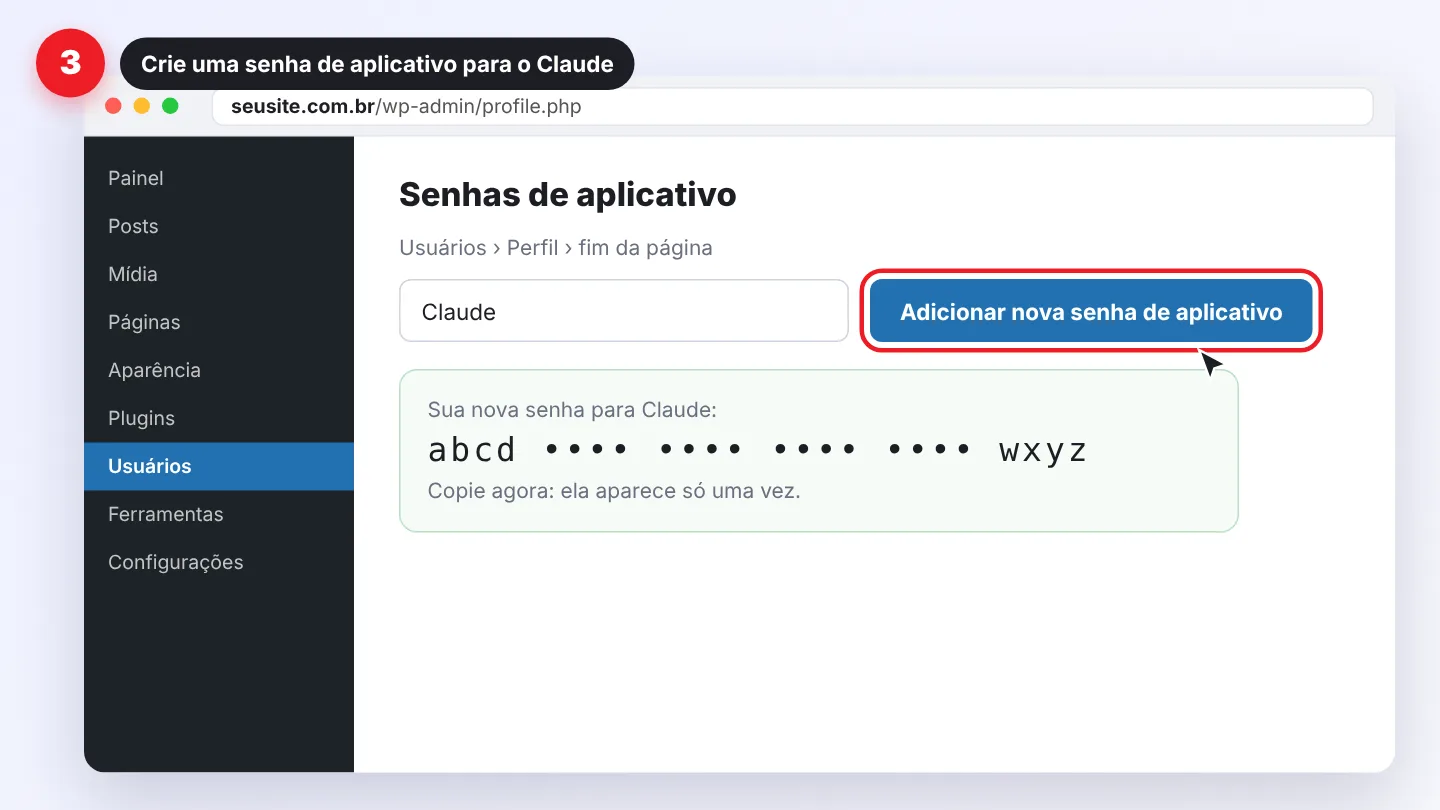
Em Usuários › Perfil, desça até Senhas de aplicativo, digite o nome Claude e clique em Adicionar nova senha de aplicativo. Copie a senha gerada: ela aparece uma única vez. Use um usuário Administrador para que o código das páginas seja salvo sem cortes.
Libere o domínio do site no Claude
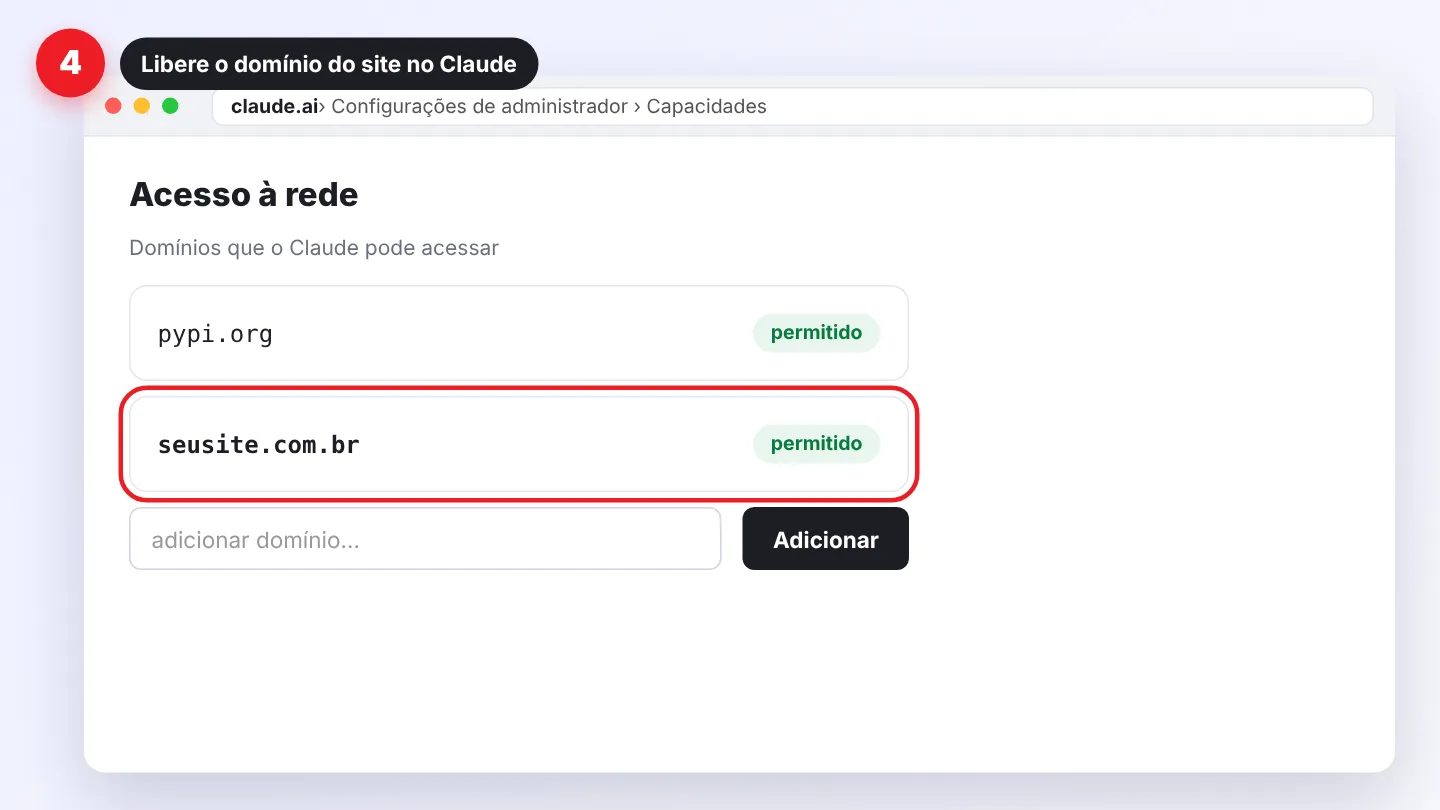
O ambiente do Claude só acessa domínios autorizados pela sua organização. O dono da conta abre Configurações de administrador › Capacidades e adiciona o domínio do site à lista de acesso à rede. Pode ser preciso abrir uma conversa nova depois disso.
Envie as credenciais e teste a conexão
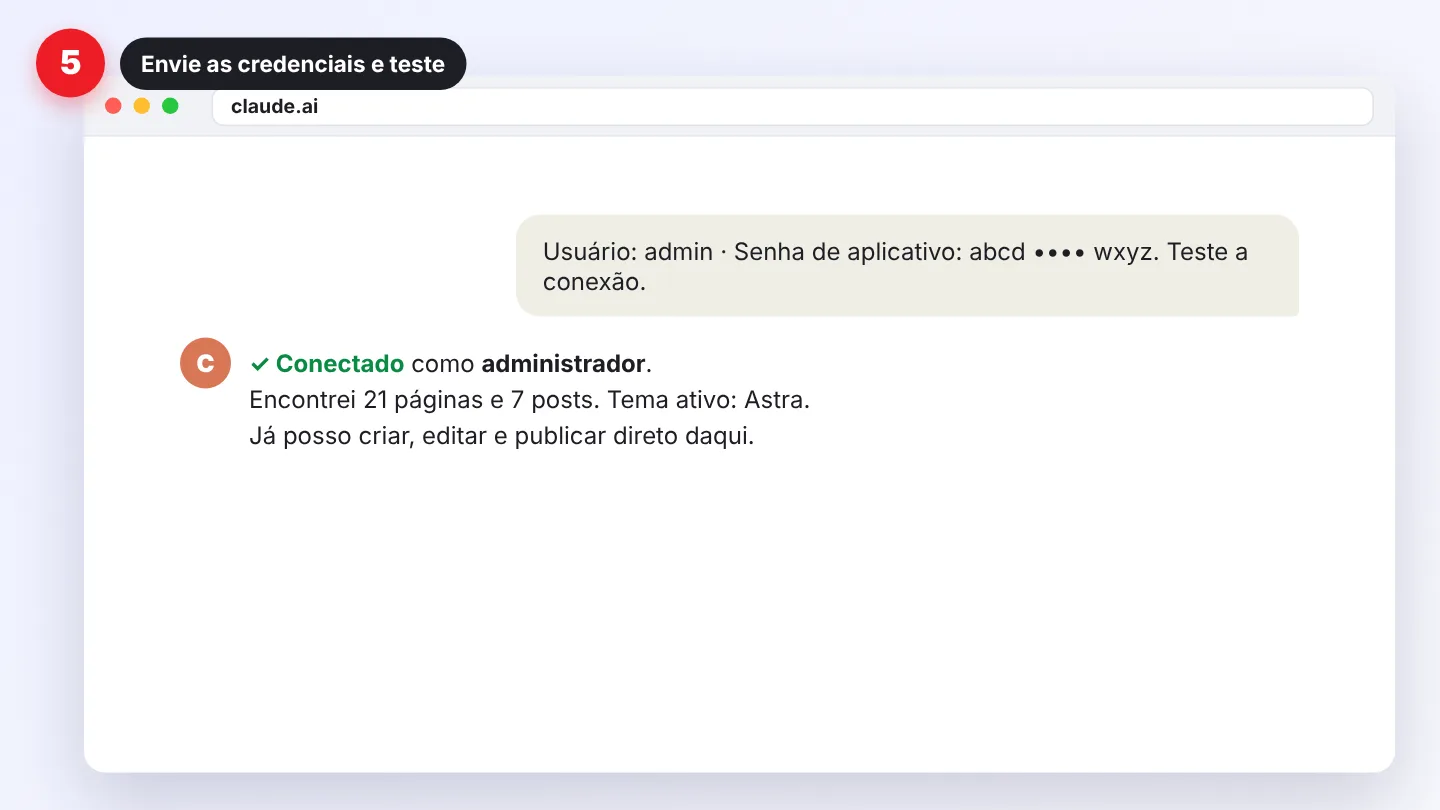
Passe ao Claude o endereço do site, o nome de usuário e a senha de aplicativo. Ele faz um teste de leitura (lista páginas e posts) e confirma o nível de acesso. Para não colar a senha toda vez, guarde as credenciais num arquivo numa pasta conectada ao Claude.
Opção 3
Navegador com a extensão do Claude
Com a extensão Claude no Chrome, a IA navega no seu navegador, clica, preenche campos e salva, exatamente como você faria no painel. Não precisa de senha nova nem de plugin no site: ela usa o login que você já tem aberto.
Instale a extensão Claude no Chrome
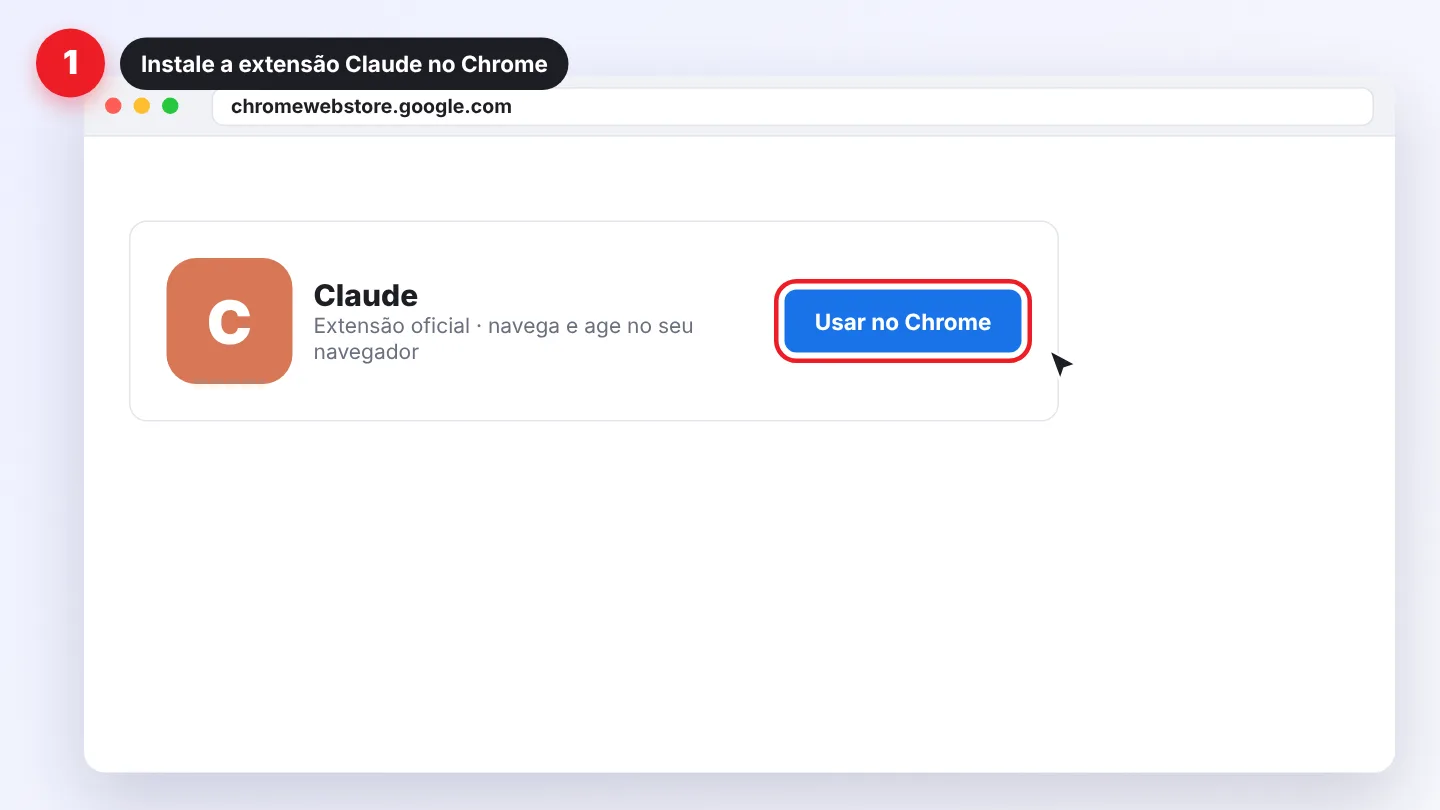
Instale a extensão oficial do Claude pela Chrome Web Store e entre com a sua conta do Claude.
Faça login no painel do WordPress
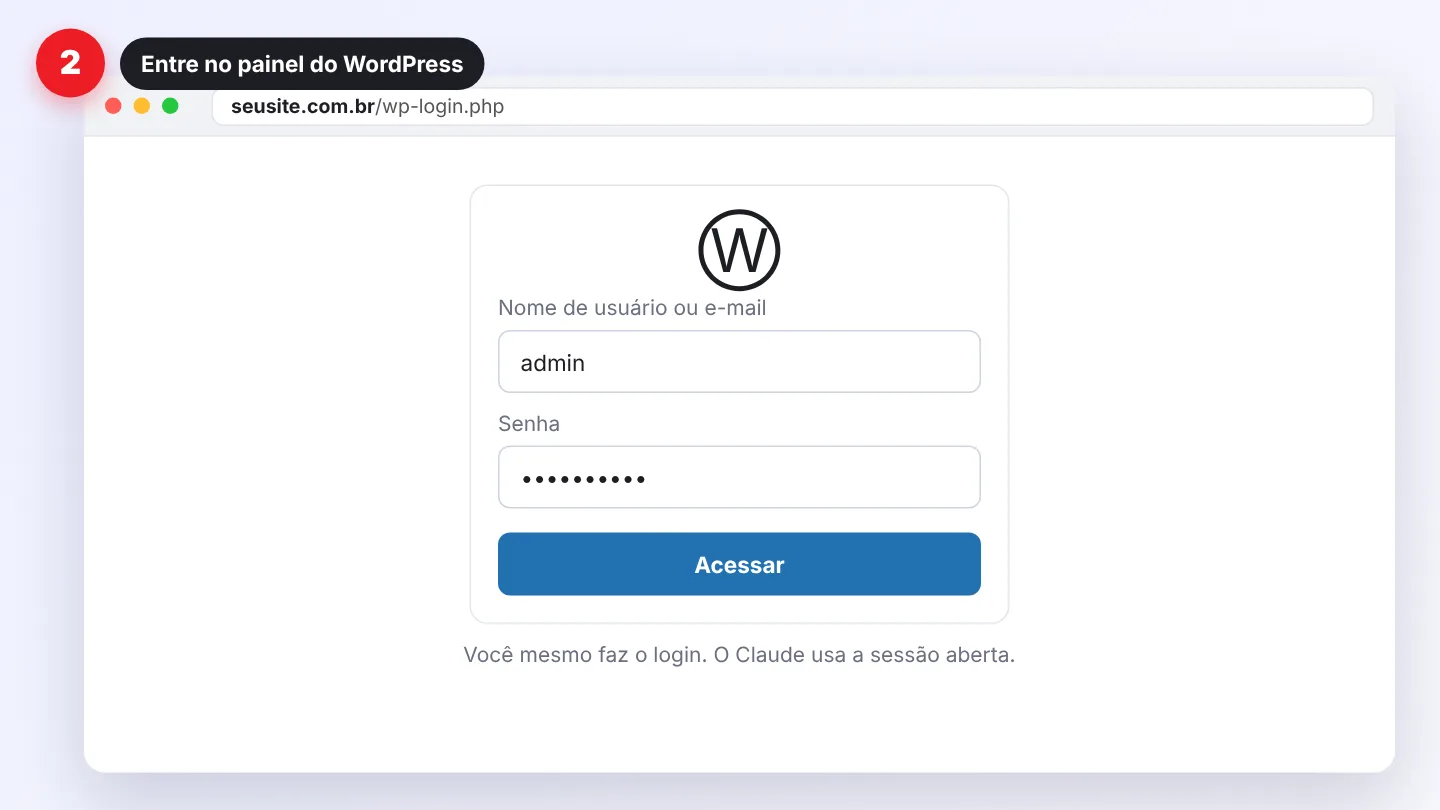
Entre normalmente em seusite.com.br/wp-admin. Você mesmo digita a senha; o Claude nunca precisa dela, porque aproveita a sessão já aberta.
Autorize o Claude a agir no site
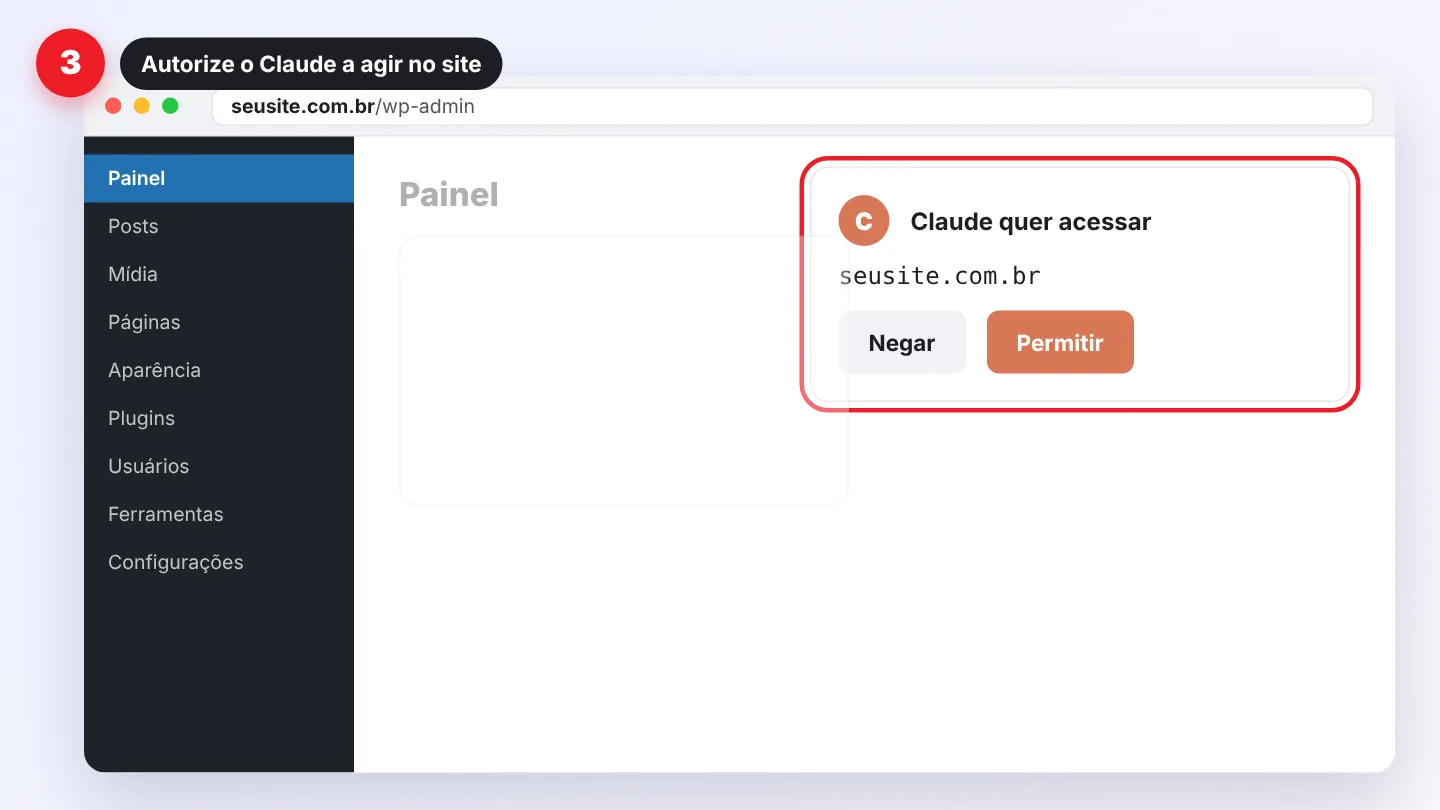
Na primeira vez, a extensão pede permissão para atuar naquele domínio. Você aprova e pode revogar quando quiser nas configurações da extensão.
O Claude opera o painel por você
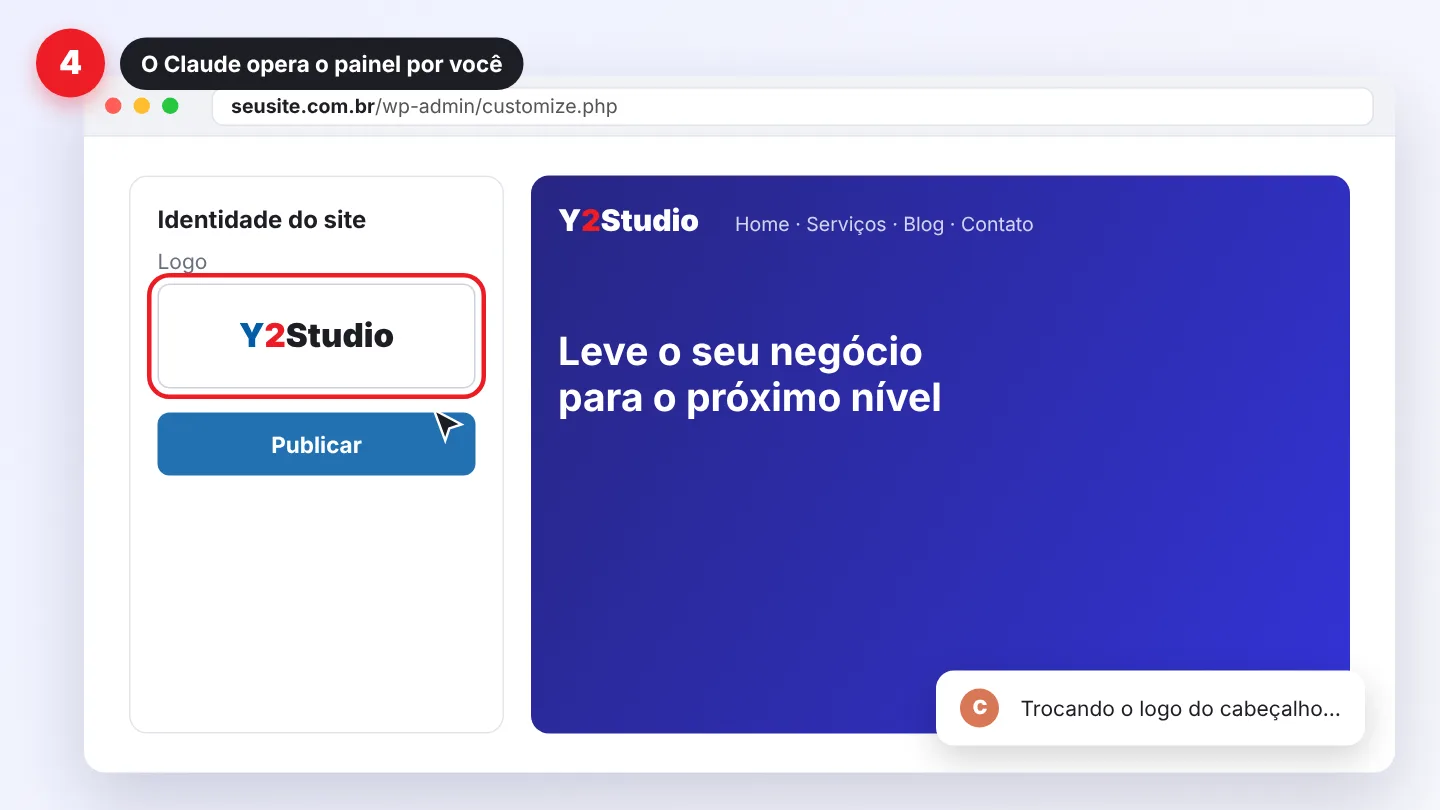
Agora é só pedir: “troque o logo do cabeçalho”, “mude a cor do botão principal”, “atualize o rodapé”. Foi assim que aplicamos o novo logo da Y2 Studio no cabeçalho transparente e no rodapé do tema Astra.
Qual escolher?
Na prática, a melhor configuração é combinar a API REST com o navegador. A API cuida do volume (posts, páginas, imagens, SEO) e o navegador resolve o que fica só no painel (opções do tema e configurações visuais). O conector WordPress.com é a porta de entrada ideal para quem não quer mexer em nada técnico.
- Quero começar hoje, sem complicação: conector WordPress.com.
- Publico com frequência ou gerencio vários sites: API REST.
- Quero ajustar o visual do tema ou do construtor: navegador.
Tudo o que a integração possibilita
Abaixo, os recursos agrupados por área. As etiquetas mostram por qual canal cada um funciona: Conector API REST Navegador.
Conteúdo: posts e páginas
- Criar posts e páginas completosConectorAPI RESTNavegador
O Claude escreve o texto, estrutura títulos e seções e entrega o código da página já com o design aplicado.
- Editar conteúdo existenteConectorAPI RESTNavegador
Troca de textos, preços, chamadas e seções inteiras a partir de um pedido de uma linha.
- Rascunho, publicação e agendamentoConectorAPI RESTNavegador
Tudo nasce como rascunho para sua aprovação. Depois é publicado na hora ou agendado para data e horário definidos.
- Despublicar e organizarConectorAPI RESTNavegador
Volta páginas para rascunho, despublica conteúdo antigo e reorganiza páginas filhas.
- Categorias e tagsConectorAPI RESTNavegador
Cria, renomeia e aplica categorias e tags aos posts.
- Páginas em código (HTML e CSS)API RESTNavegador
Landing pages leves e rápidas, sem depender de arrastar blocos no construtor.
- Revisão e reescrita em loteAPI REST
Corrige erros de digitação, padroniza o tom de voz e atualiza informações em dezenas de páginas de uma vez.
- Calendário editorialConectorAPI REST
Planeja, escreve e agenda uma série de posts a partir de uma pauta.
Imagens e mídia
- Envio de imagensConectorAPI RESTNavegador
Sobe imagens para a biblioteca de mídia e as define como imagem destacada.
- Ilustrações e infográficos geradosAPI REST
Cria imagens explicativas, capas e diagramas (como as deste artigo) e já publica no post.
- Texto alternativo (alt) em massaConectorAPI REST
Descreve as imagens para acessibilidade e busca do Google. No nosso site, foram 46 imagens em minutos.
- Otimização de formatoAPI REST
Converte imagens para WebP e ajusta o tamanho antes do envio.
SEO
- Títulos e meta descriptionsAPI RESTNavegador
Escreve e aplica o título SEO e a descrição de cada página e post no Yoast.
- Noindex e limpeza do índiceAPI RESTNavegador
Tira do Google páginas de teste, de exemplo ou duplicadas.
- Auditoria de SEOAPI REST
Verifica H1, alt de imagens, descrições, títulos longos, links e conteúdo raso em todas as páginas.
- Conteúdo otimizado para buscaConectorAPI RESTNavegador
Artigos pensados para palavras-chave, com estrutura de headings e links internos.
Design e identidade visual
- Logo e faviconNavegador
Gera um logo novo a partir do antigo e aplica no cabeçalho, no rodapé e na aba do navegador.
- Opções do temaNavegador
Cabeçalho, rodapé, cores, tipografia e menus no Personalizar do WordPress.
- ElementorAPI RESTNavegador
Lê e altera a estrutura de páginas do Elementor e limpa o cache para as mudanças aparecerem.
- Identidade do siteAPI RESTNavegador
Nome do site, slogan, logo e ícone.
Estrutura, plugins e configurações
- Instalar, ativar e desativar pluginsConectorAPI RESTNavegador
Instala plugins do repositório oficial e liga ou desliga os que estão instalados.
- Configurações geraisConectorAPI RESTNavegador
Página inicial, página de posts, quantidade de posts por página, fuso horário.
- Menus de navegaçãoAPI RESTNavegador
Consulta e reorganiza os itens dos menus do site.
- UsuáriosConectorAPI RESTNavegador
Lista usuários e seus papéis, útil para auditoria de acesso.
Análise e manutenção
- Auditoria completa do siteAPI RESTNavegador
Analisa design, velocidade, estrutura e conteúdo e entrega um relatório com nota e plano de ação.
- Teste de velocidadeAPI REST
Mede o tempo de resposta do servidor e o carregamento de cada página, no computador e no celular.
- Inventário do siteAPI REST
Lista páginas feitas no Elementor, plugins duplicados, páginas esquecidas e conteúdo de exemplo publicado.
- Verificação após cada mudançaAPI RESTNavegador
Confere no site publicado se a alteração apareceu corretamente.
Segurança e boas práticas
- Senha de aplicativo não é a sua senha. Ela só funciona pela API e pode ser revogada a qualquer momento em Usuários › Perfil, sem afetar o seu login.
- Rascunho primeiro. Peça que tudo seja criado como rascunho e publique só depois de ver a prévia.
- Mantenha o plugin de segurança ativo e ligue a autenticação em dois fatores para administradores.
- Backup em dia. Antes de mudanças grandes, confirme que o backup automático (como o UpdraftPlus) está funcionando.
- Configurações sensíveis ficam com você. O Claude não altera opções de segurança nem digita senhas por você; ele indica o caminho e você aprova.
Perguntas frequentes
Funciona em qualquer hospedagem?
Sim. As opções 2 e 3 funcionam em qualquer WordPress atualizado. A opção 1 exige o plugin Jetpack conectado a uma conta WordPress.com.
Preciso saber programar?
Não. Você descreve o que quer em português e o Claude cuida do código. O conhecimento técnico só aparece na configuração inicial, que este guia cobre.
O Claude pode quebrar o meu site?
O risco é baixo seguindo o fluxo de rascunho e aprovação. Mesmo assim, mantenha backups e revise as mudanças maiores antes de publicar.
Funciona com Elementor?
Sim. Pela API, o Claude lê e altera os dados das páginas do Elementor. Pelo navegador, ele opera o próprio editor. Também é possível criar páginas novas em código, sem o construtor.
Posso usar as três opções juntas?
Pode, e é o que recomendamos: API para conteúdo e SEO, navegador para ajustes visuais e conector para quem prefere o caminho mais simples.
Quer essa integração no seu site?
A Y2 Studio configura a conexão entre o Claude e o seu WordPress, faz a auditoria inicial e monta o fluxo de publicação com IA para a sua equipe.